1688商品匯出到樂天教學影片 #
第一步:事前準備與 API 開通 🔴 #
在開始匯出商品前,必須先確保樂天 RMS 後台的 API 功能已正確開啟。
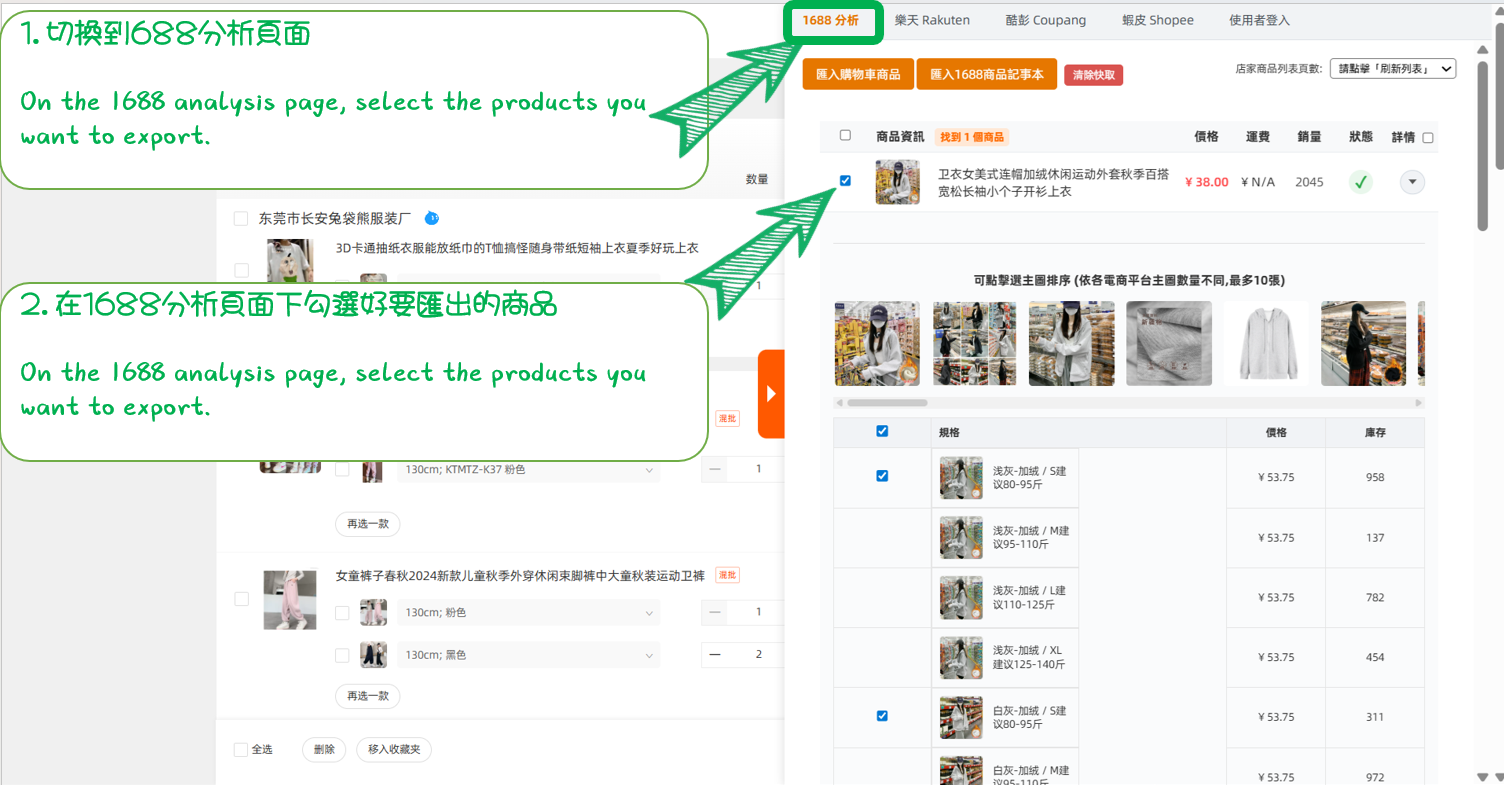
1. 切換到 1688 助手分析頁面 #
2. 在 1688 分析頁面下,勾選好您想要匯出的商品 #
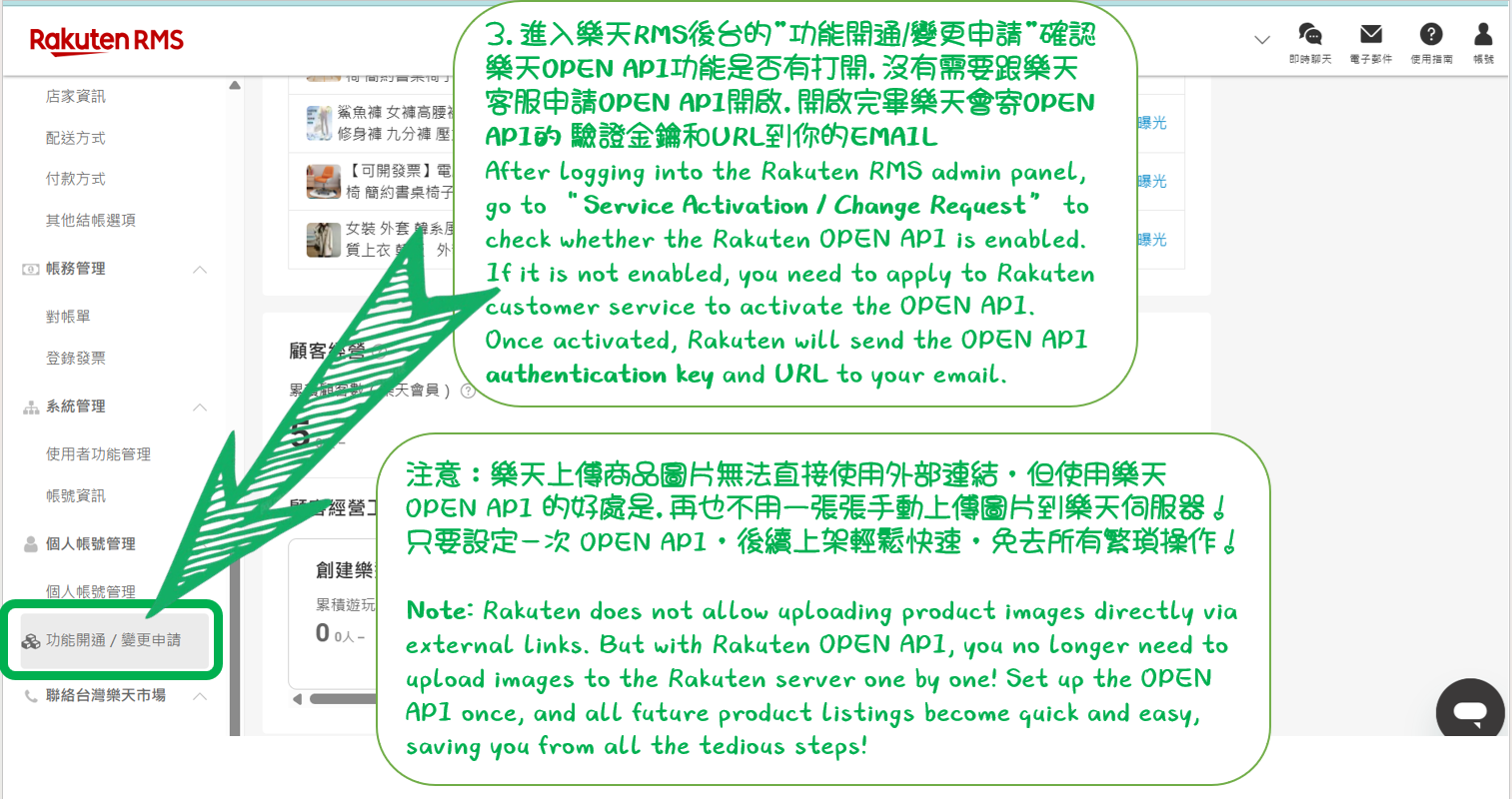
3. 確認樂天 OPEN API 功能是否有打開 #
進入樂天 RMS 後台的「功能開通/變更申請」確認。
若沒有,需要跟樂天客服申請 OPEN API 開啟。開啟完畢後,樂天會寄送 驗證金鑰 (Service Secret) 和 URL (License Key) 到您的 Email。
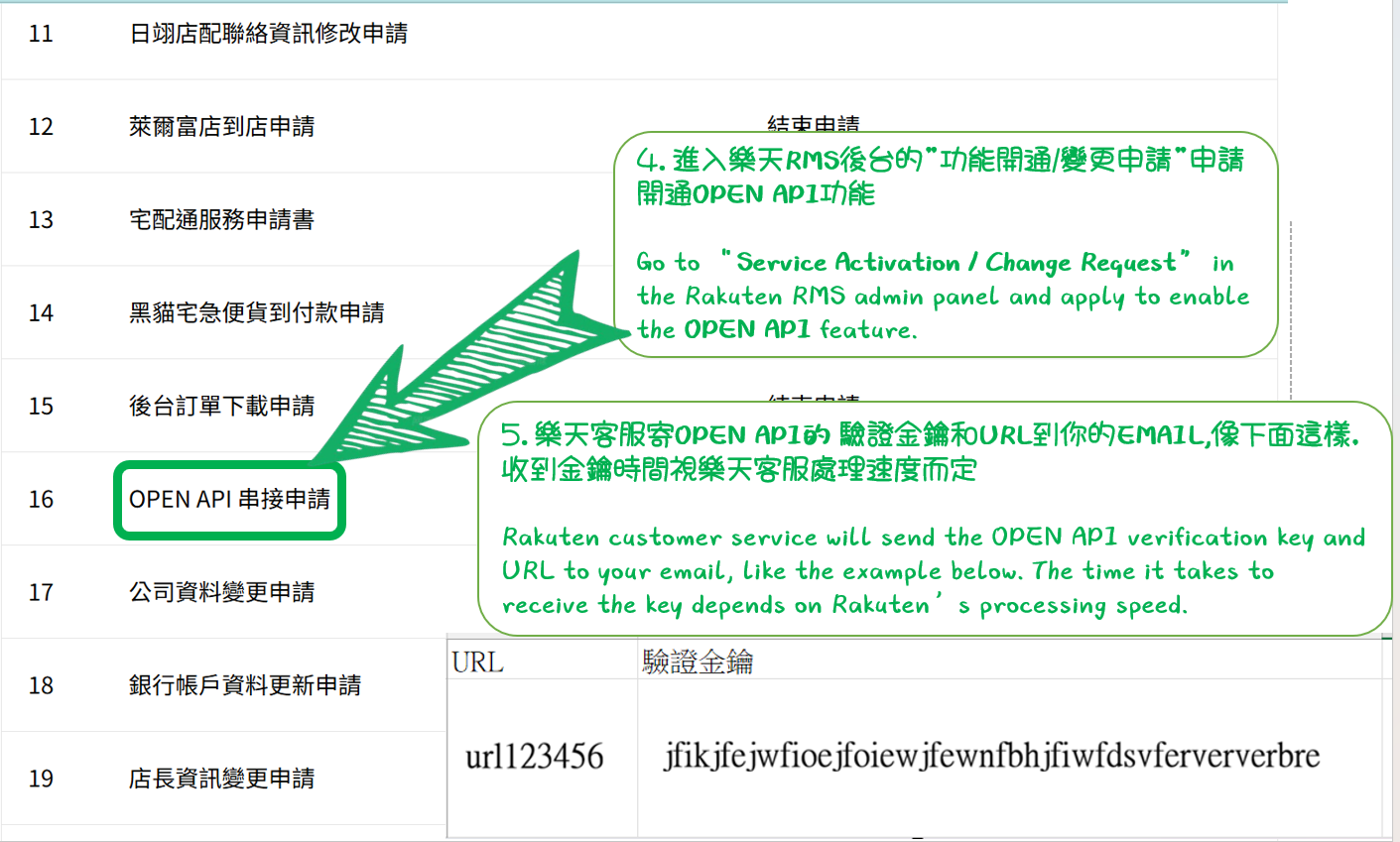
4. 申請開通 OPEN API 功能 #
進入樂天 RMS 後台的「功能開通/變更申請」申請開通 OPEN API 功能。
5. 收取樂天 API 金鑰信件 #
樂天客服寄出 OPEN API 的驗證金鑰和 URL 到你的 EMAIL (如下圖)。
(收到金鑰的時間視樂天客服處理速度而定)
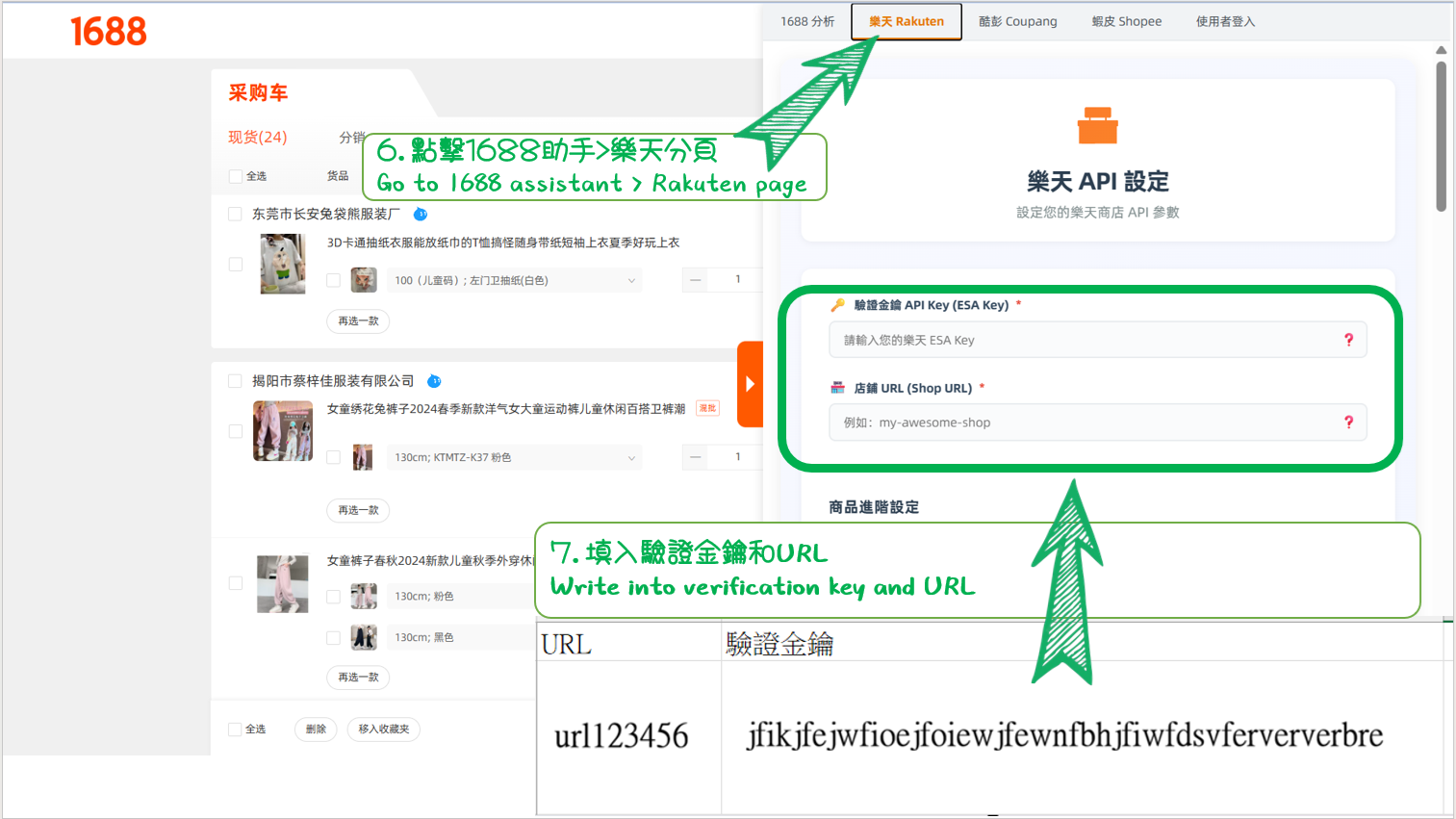
6. 點擊「樂天分頁」 #
回到 1688 助手,點擊「樂天分頁」。
7. 填入驗證金鑰和 URL #
填入收到的 驗證金鑰 和 URL。
第二步:商品資訊與定價設定 📝 #
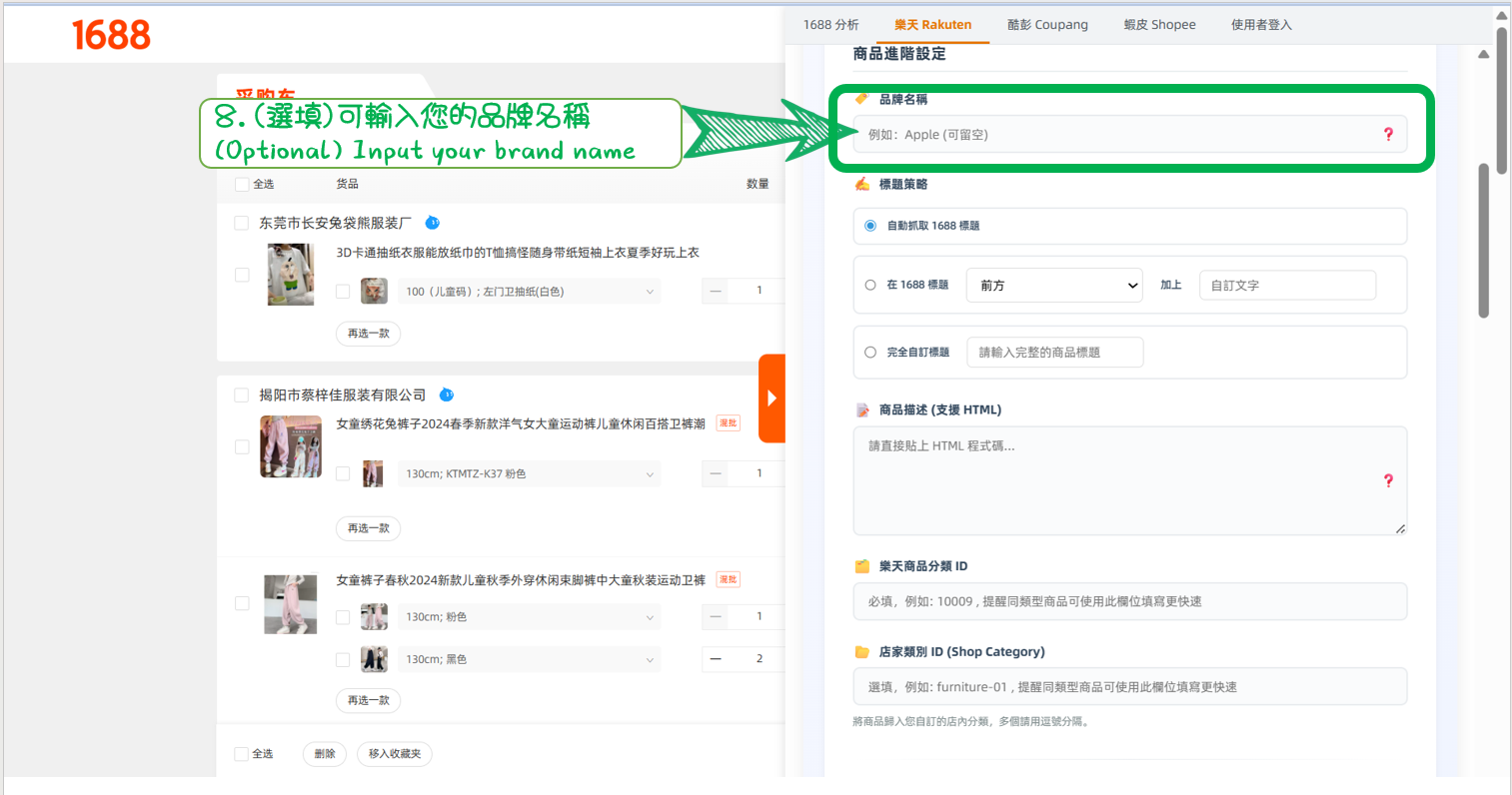
8. (選填) 輸入您的品牌名稱 #
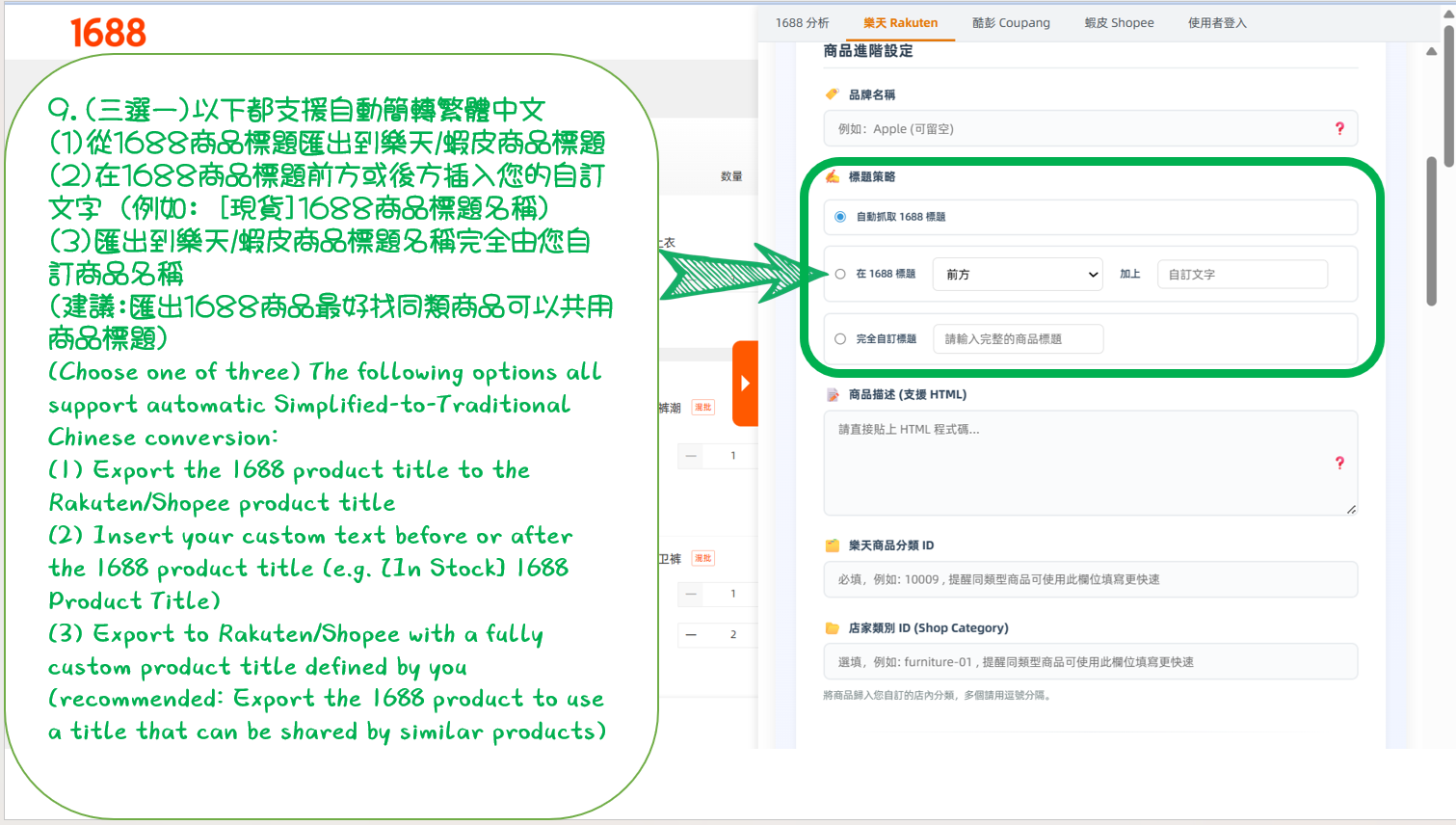
9. 商品標題設定 (三選一) #
以下模式皆支援自動簡轉繁體中文:
- (1) 從 1688 商品標題直接匯出到樂天/蝦皮商品標題。
- (2) 在 1688 商品標題前方或後方插入您的自訂文字
(例如: [現貨] + 1688商品標題名稱)。 - (3) 匯出到樂天/蝦皮的商品標題名稱完全由您「自訂商品名稱」。
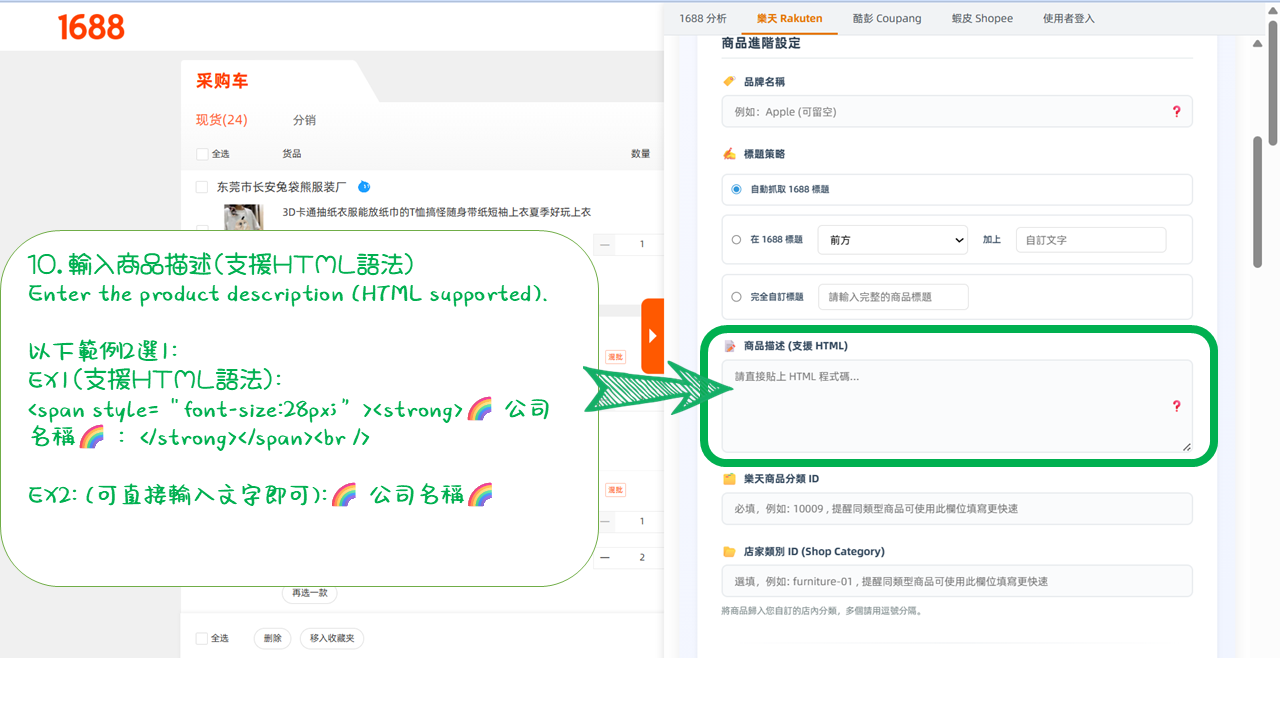
10. 輸入商品描述 (支援 HTML 語法) #
11. (必填) 填入樂天類別代碼 #
請到樂天後台 RMS > 使用指南 > 主要功能介紹 > 大量操作-使用 CSV 檔案 > 台灣樂天市場類別代碼的清單找尋您的商品對應分類 ID。
注意:(點進樂天分類表需先登入樂天RMS)台灣樂天市場類別代碼的清單
例如:全部商品都是「女性外套」,對應分類 ID 是
5277,填入後可一次匯出全部外套商品。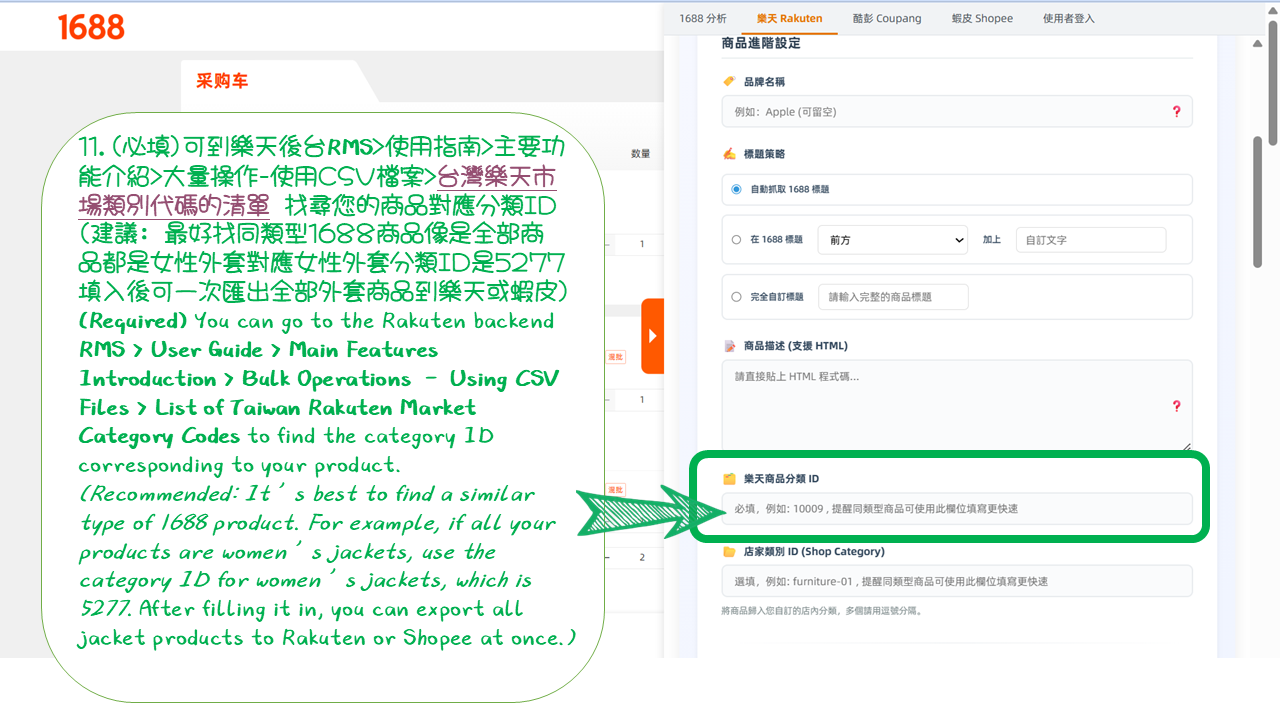
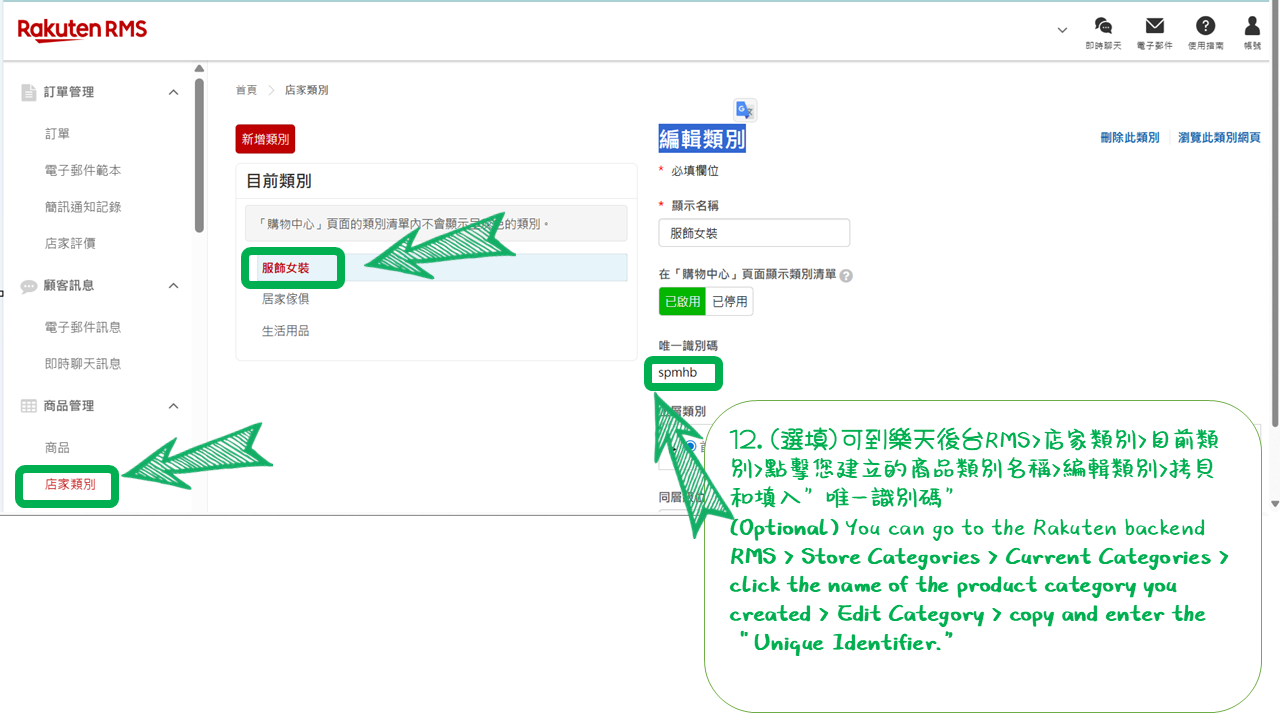
12. (選填) 找尋樂天商品分類唯一識別碼 #
可到樂天後台 RMS > 店家類別 > 目前類別 > 點擊您建立的商品類別名稱 > 編輯類別 > 拷貝並填入「唯一識別碼」。
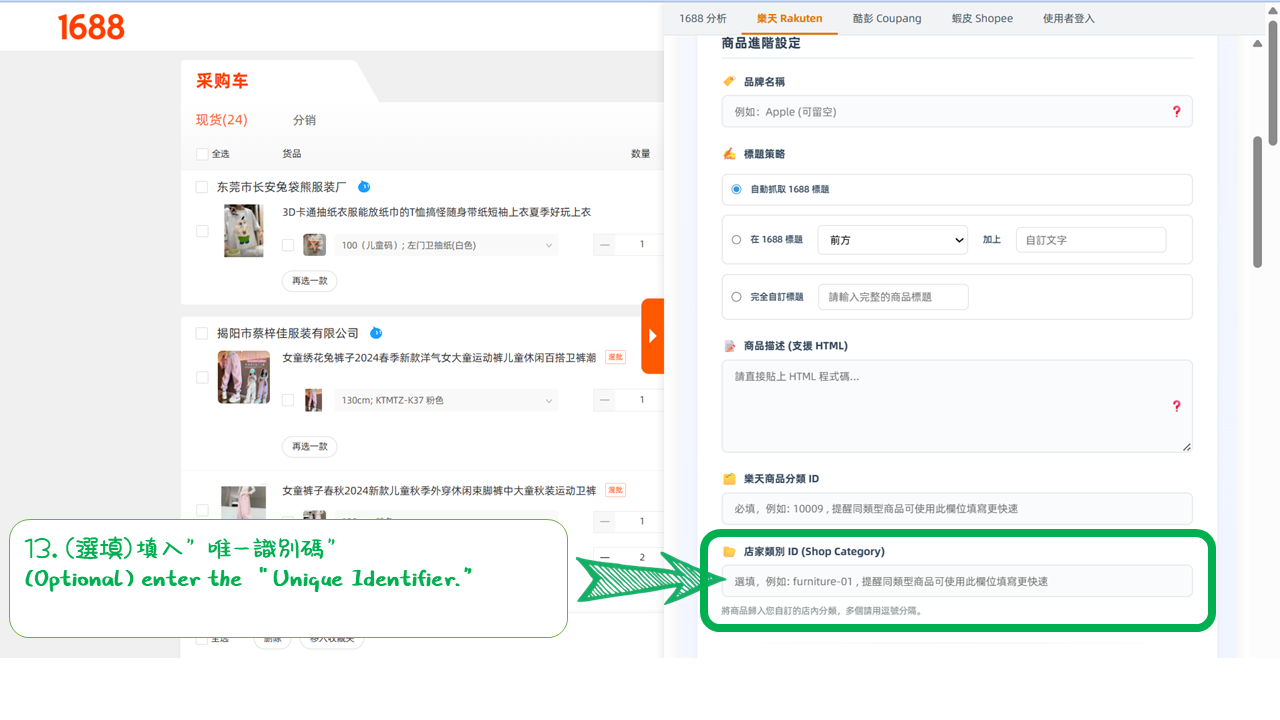
13. (選填) 填入「唯一識別碼」 #
14. 售價公式設定 #
填入匯率、電商平台抽成%、賺取目標毛利率%,系統可自動換算出每個要匯出1688商品最終售價。
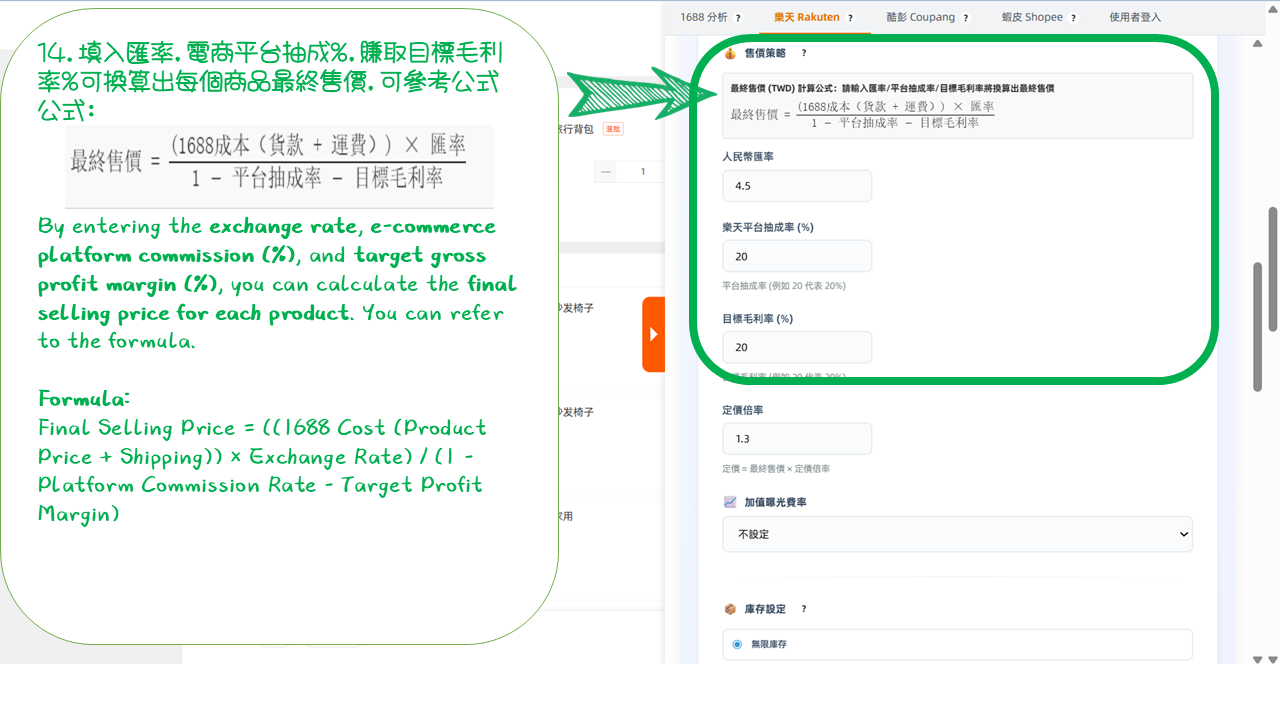
15. 輸入定價倍率 #
公式: 定價 = 最終售價 x 定價倍率
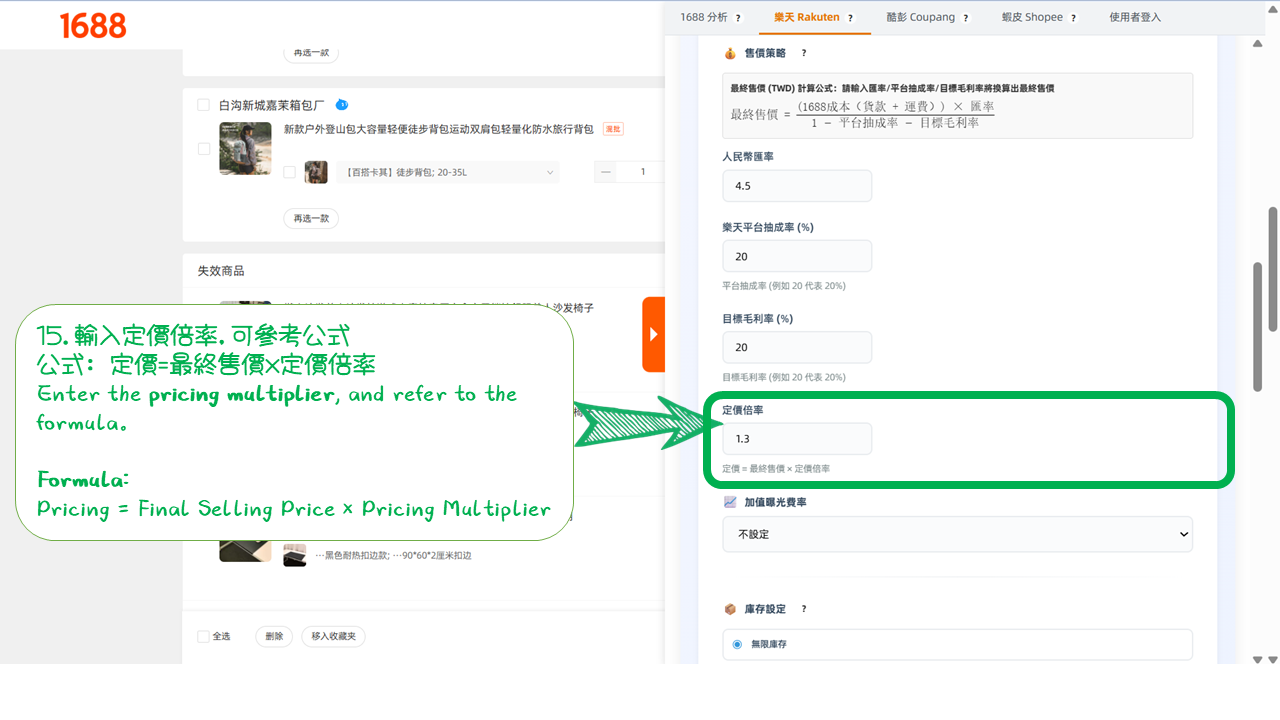
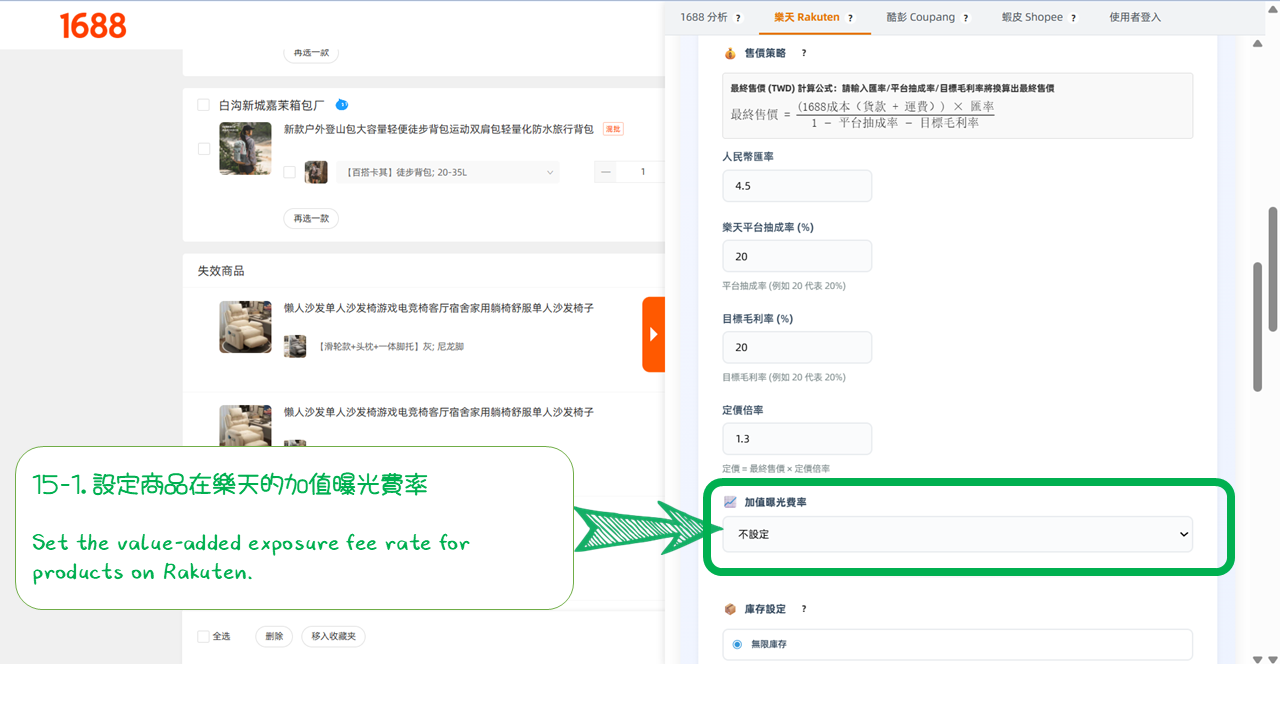
15-1. 設定商品在樂天的加值曝光費率 #
第三步:物流與庫存設定 🚚 #
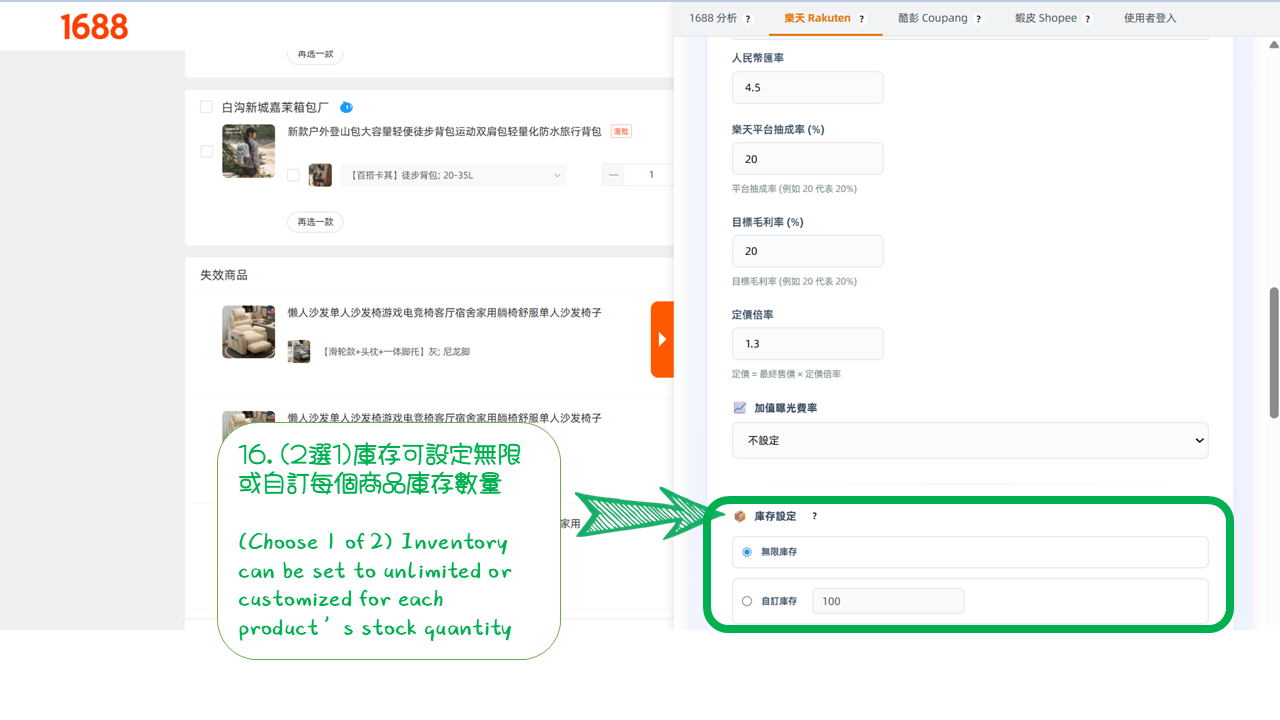
16. 庫存設定 (2選1) #
可設定無限庫存,或自訂每個商品的庫存數量。
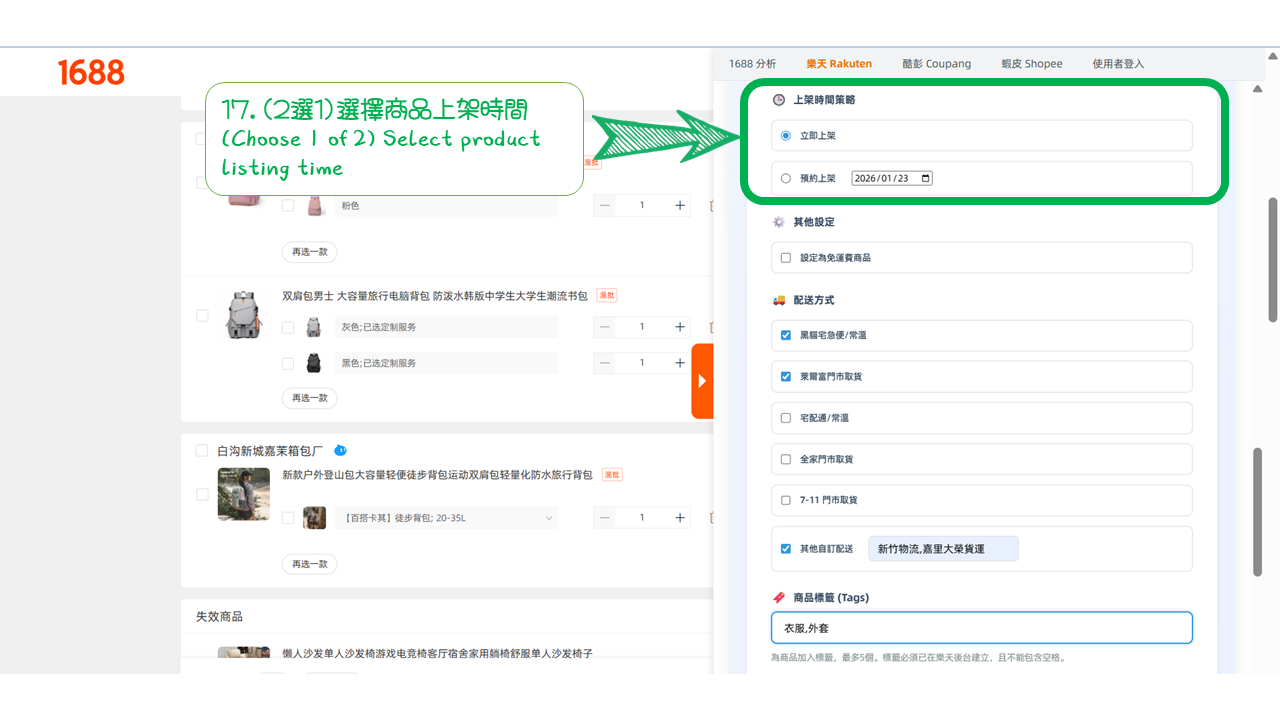
17. 上架時間 (2選1) #
選擇商品上架的時間點(立即或預約)。
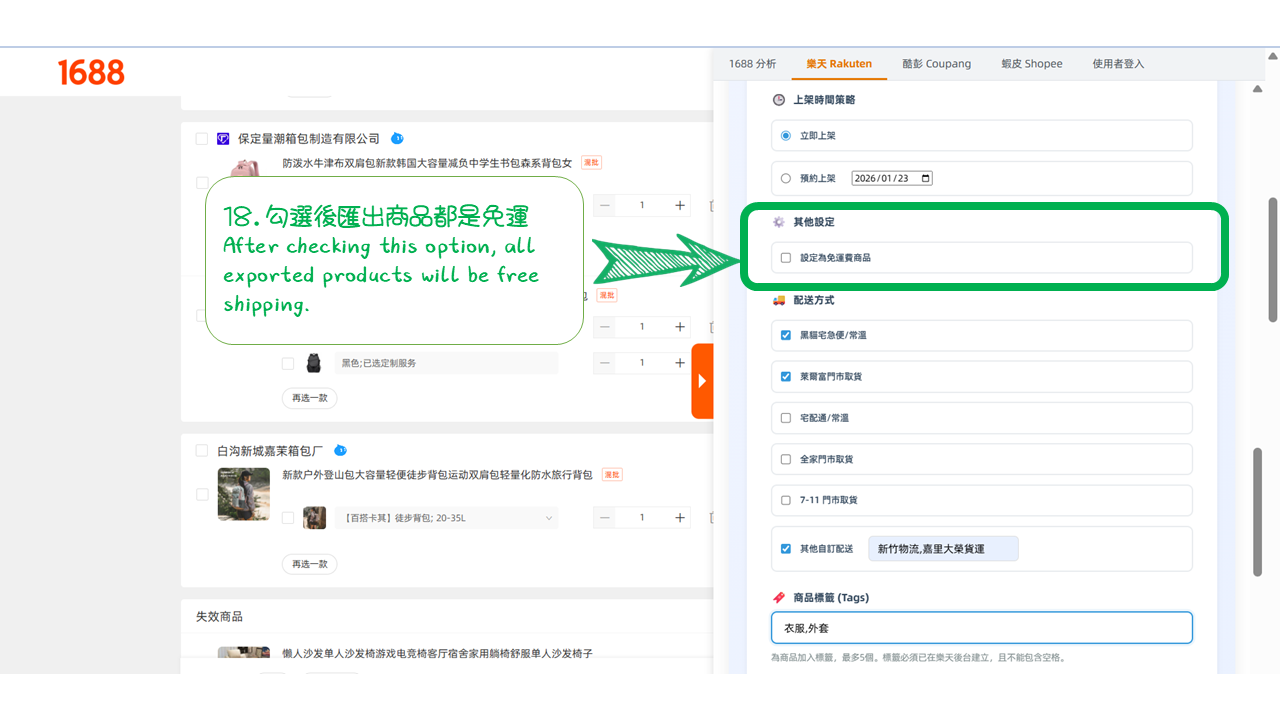
18. 免運設定 #
勾選後,匯出商品將設定為免運費。
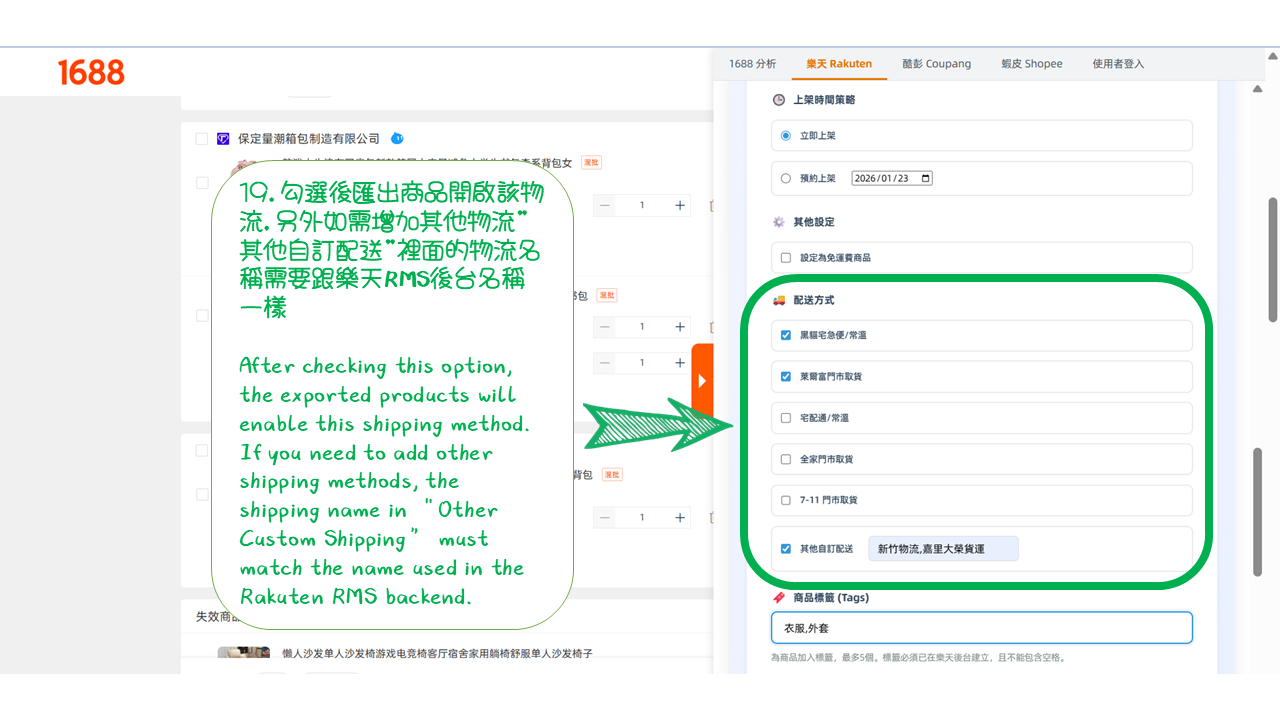
19. 物流選擇 #
勾選後匯出商品開啟該物流。
注意:如需增加「其他自訂配送」裡的物流,名稱必須跟樂天 RMS 後台設定的名稱完全一致。
EX:「其他自訂配送」: 新竹物流,嘉里物流 (物流名稱中間需要逗號)
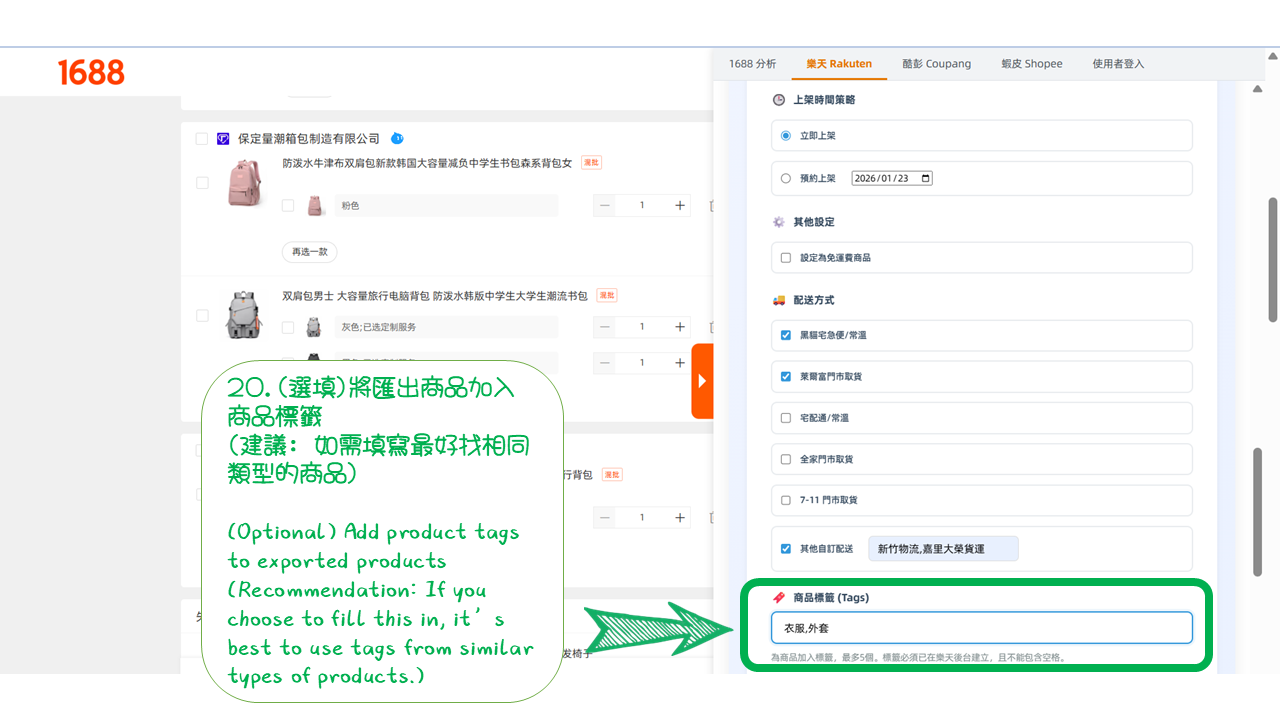
20. (選填) 商品標籤 #
將匯出商品加入商品標籤。
(建議: 如需填寫最好找相同類型的商品)
21. 選擇備貨天數 #
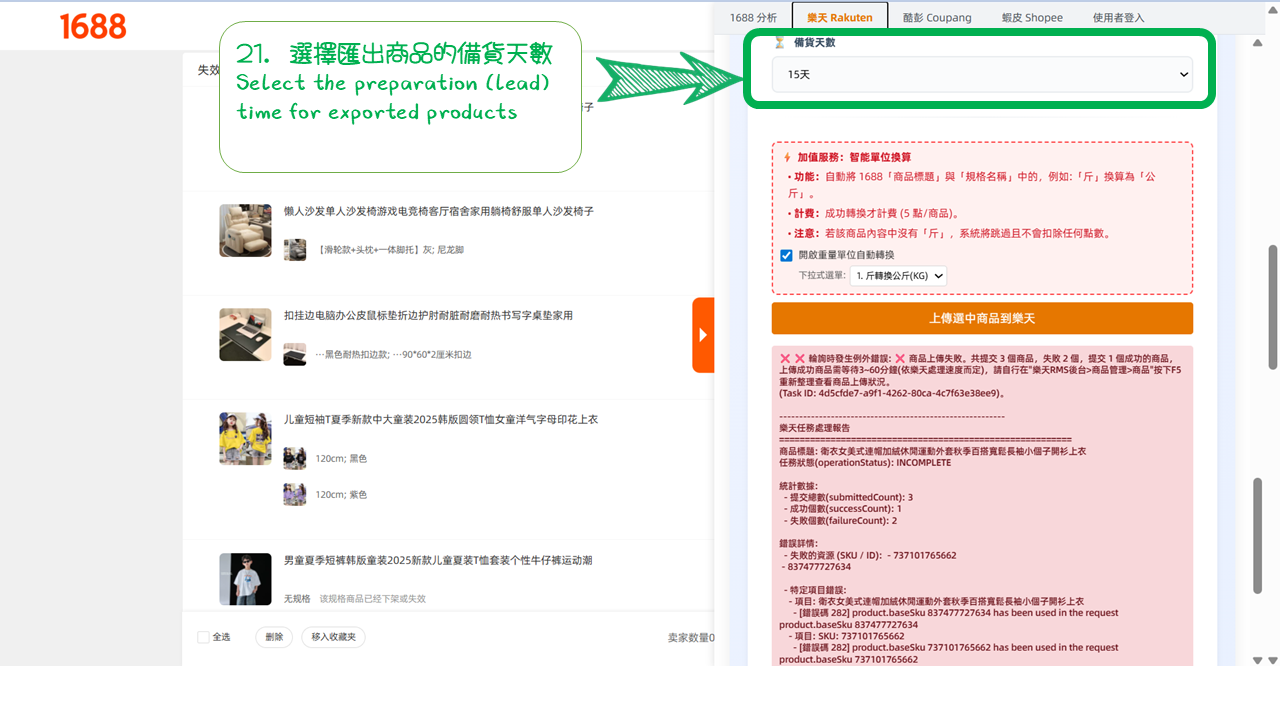
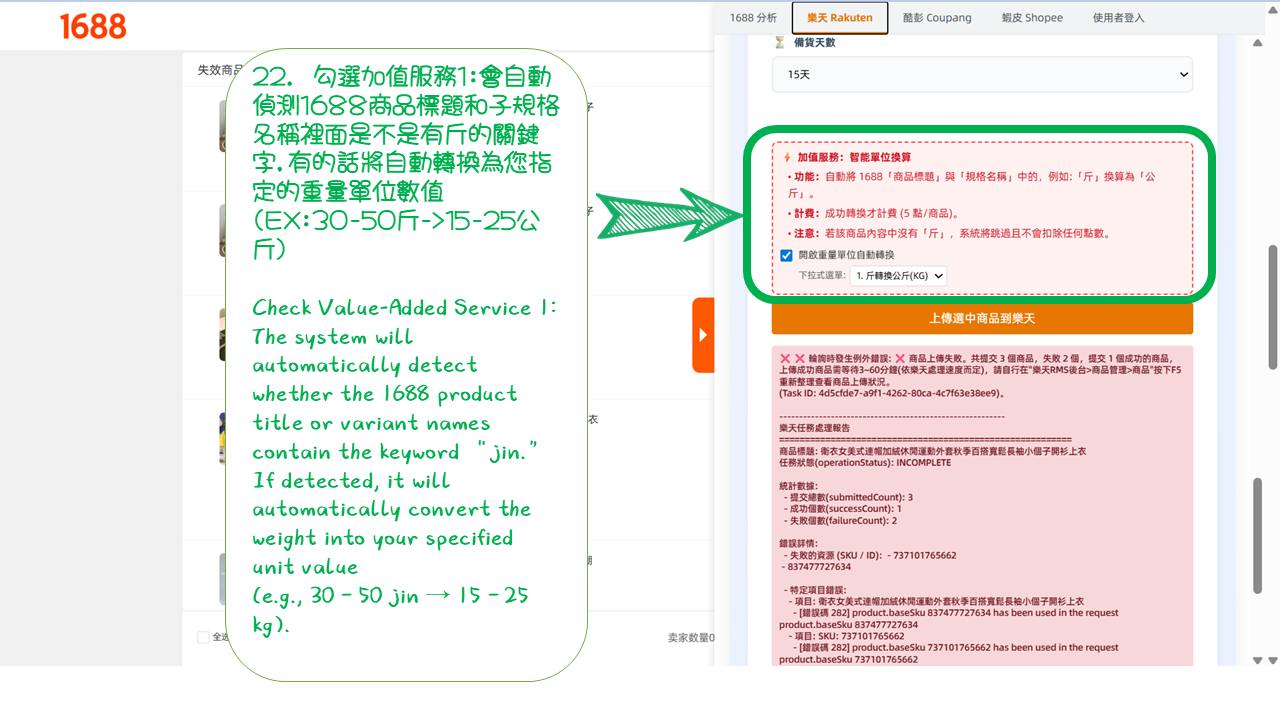
22. 勾選加值服務 1 (重量單位轉換) #
系統會自動偵測 1688 商品標題和子規格名稱裡面是否有「斤」的關鍵字。
若有,將自動轉換為您指定的重量單位數值。
EX: 30-50斤 ➡️ 15-25公斤
第四步:開始上傳與結果查看 ✅ #
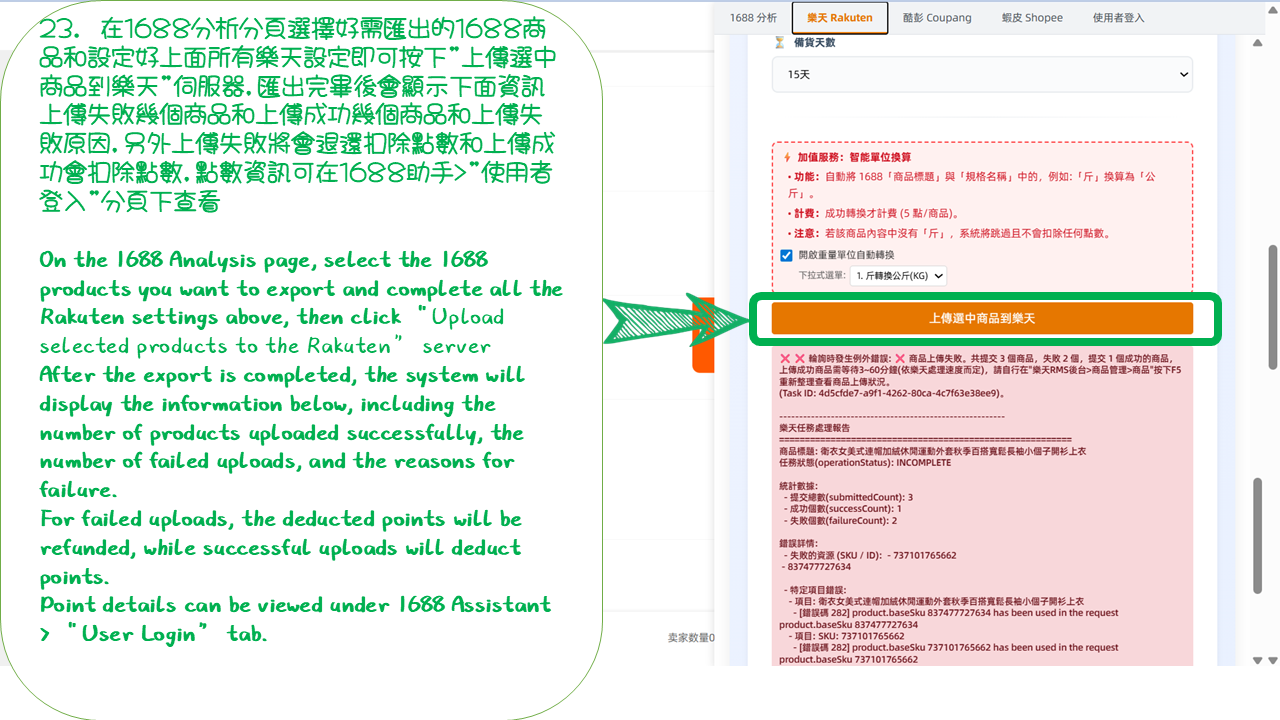
23. 按下「上傳選中商品到樂天」 #
在 1688 分析分頁確認商品與設定無誤後,按下上傳按鈕。
匯出完畢後會顯示上傳結果(成功/失敗數量與原因)。
上傳失敗將會退還扣除點數;上傳成功則會正常扣除點數。
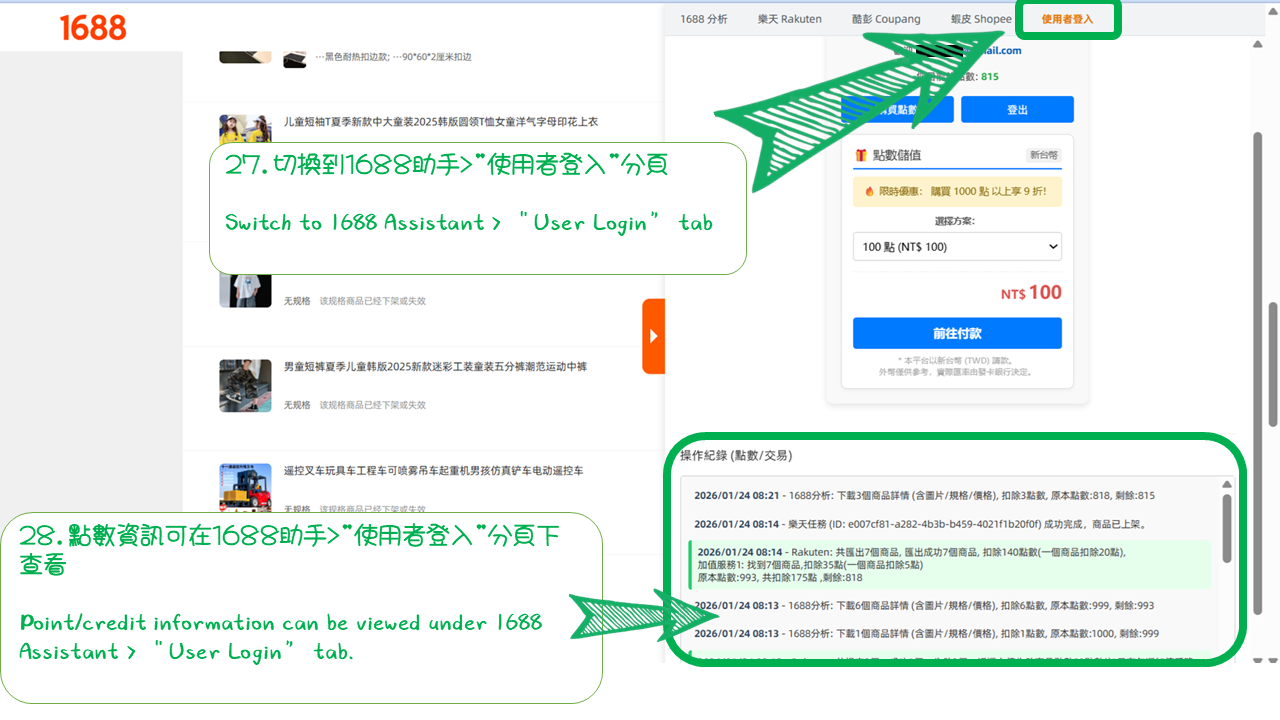
詳細點數資訊可在 1688 助手 > 「使用者登入」 分頁下查看。
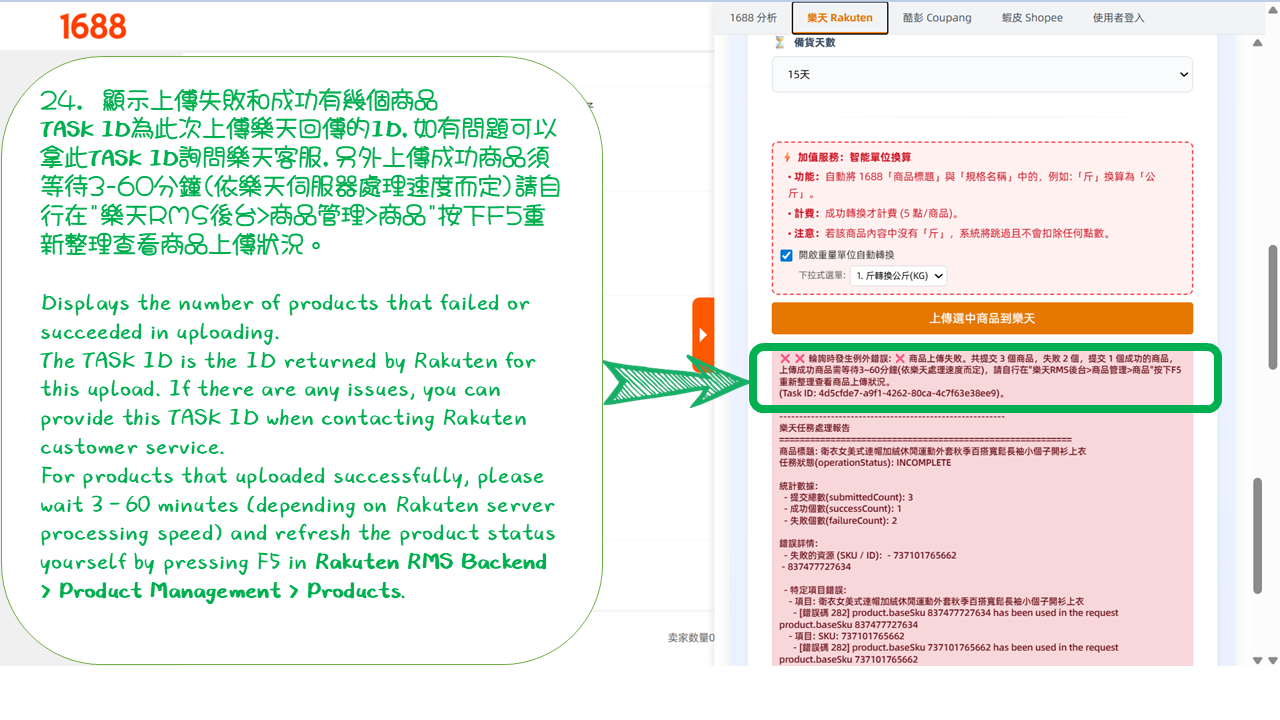
24. 查看上傳結果 (Task ID) #
- TASK ID: 為此次上傳樂天回傳的 ID,如有問題可以拿此 ID 詢問樂天客服。
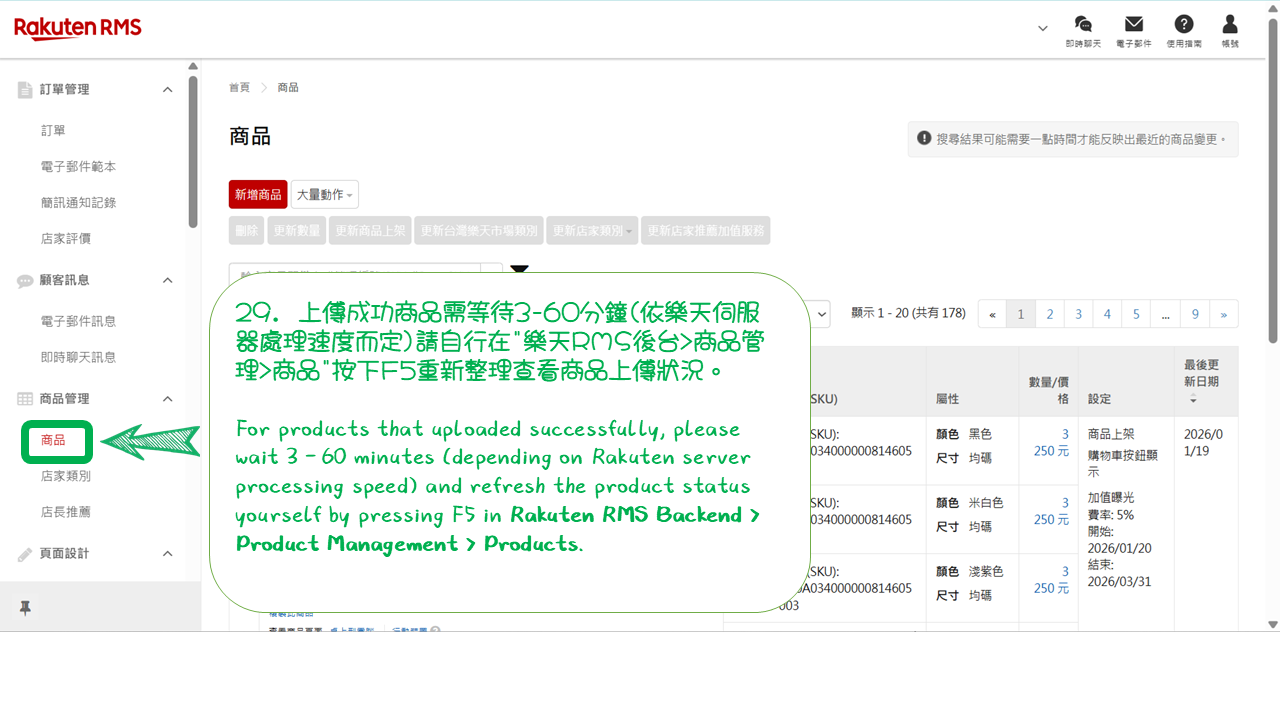
- 查看商品: 上傳成功商品須等待 3-60 分鐘 (依樂天伺服器處理速度而定)。請自行在「樂天 RMS 後台 > 商品管理 > 商品」按下 F5 重新整理查看。
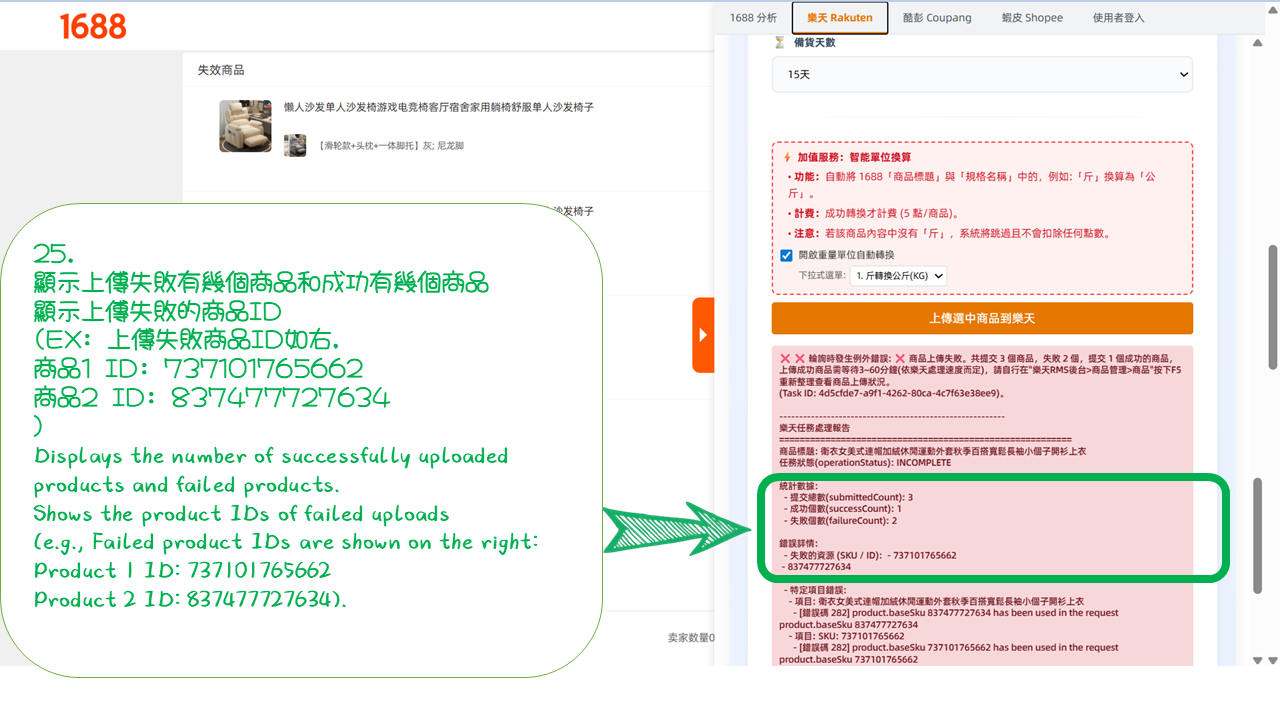
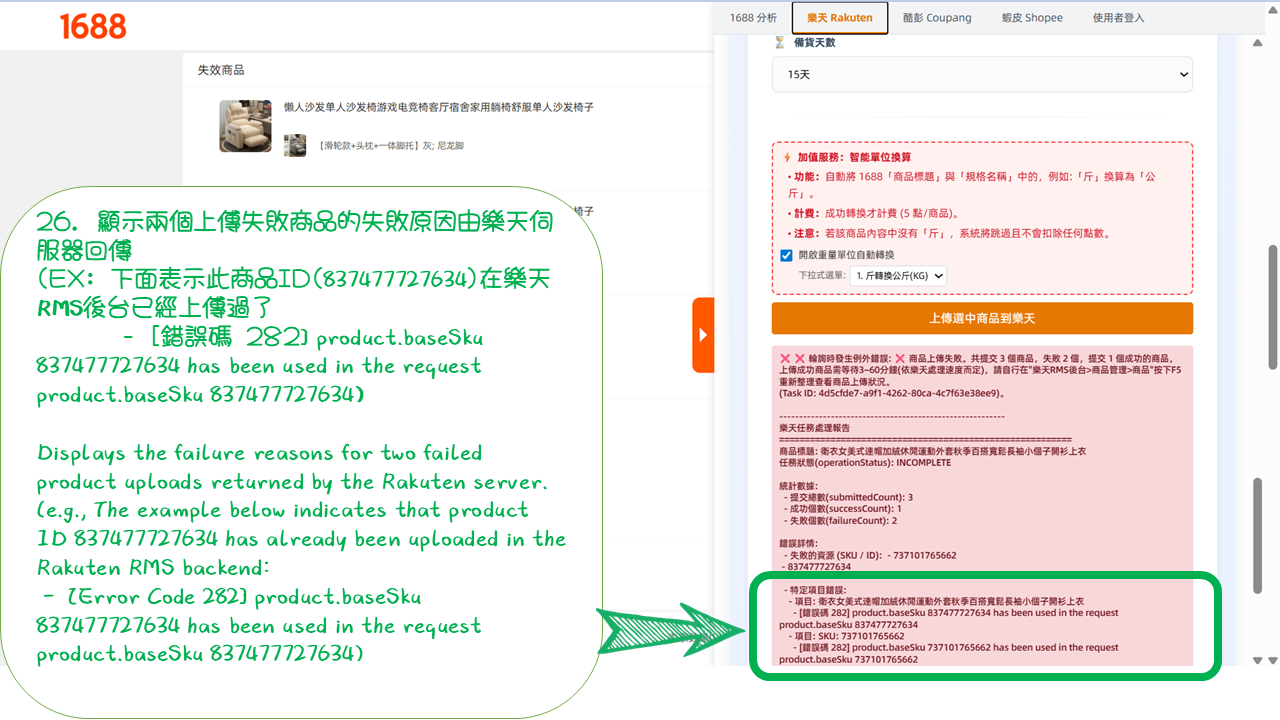
25. 錯誤報告範例 (顯示失敗商品 ID) #
商品1 ID: 737101765662
商品2 ID: 837477727634
26. 錯誤原因範例 (由樂天伺服器回傳) #
– [錯誤碼 282] product.baseSku 837477727634 has been used in the request product.baseSku 837477727634
27. 切換到「使用者登入」分頁 #
切換到 1688 助手 >「使用者登入」分頁。
28. 查看剩餘點數 #
在此分頁下可查看您的剩餘點數資訊。
29. 到樂天後台查看上傳商品 #
上傳成功商品需等待3-60分鐘(依樂天伺服器處理速度而定)請自行在“樂天RMS後台>商品管理>商品”按下F5重新整理查看商品上傳狀況。
。